好物推薦
2026 Wi-Fi 分享器推薦 5 款:小資族 NT$1,000~5,000 選購指南
租屋追劇、電腦接線,還是房間收不到 Wi-Fi?用簡單說法比較五款分享器,幫小資族把預算花在需要的地方。

家裡上網不順,先想想是哪一種情況:坐在分享器旁邊也慢、走進房間就收不到,還是電腦和電視沒地方插網路線?找出問題,再挑合適的分享器,預算才不容易白花。
這篇整理五款參考標價落在 NT$1,000~5,000 的 Wi-Fi 分享器,從租屋追劇、電腦接線到房間收訊,幫你找到適合自己的選擇。
先看需求:五個選擇方向
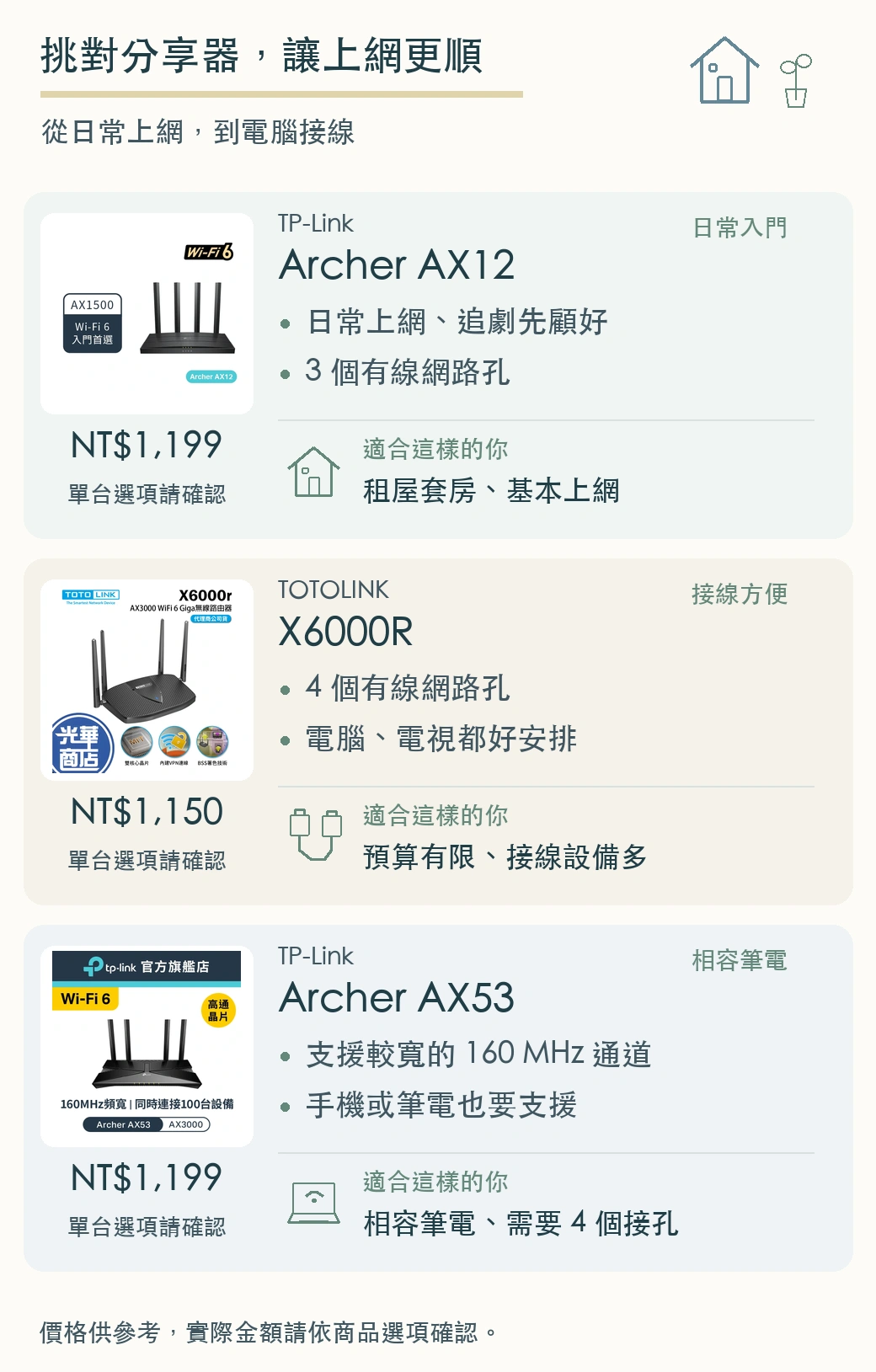
- 租屋上網、追劇,先顧好基本需求:Archer AX12。
- 想省預算,又要接多台有線設備:X6000R。
- 筆電支援較寬的 Wi-Fi 頻道,也需要接線:Archer AX53。
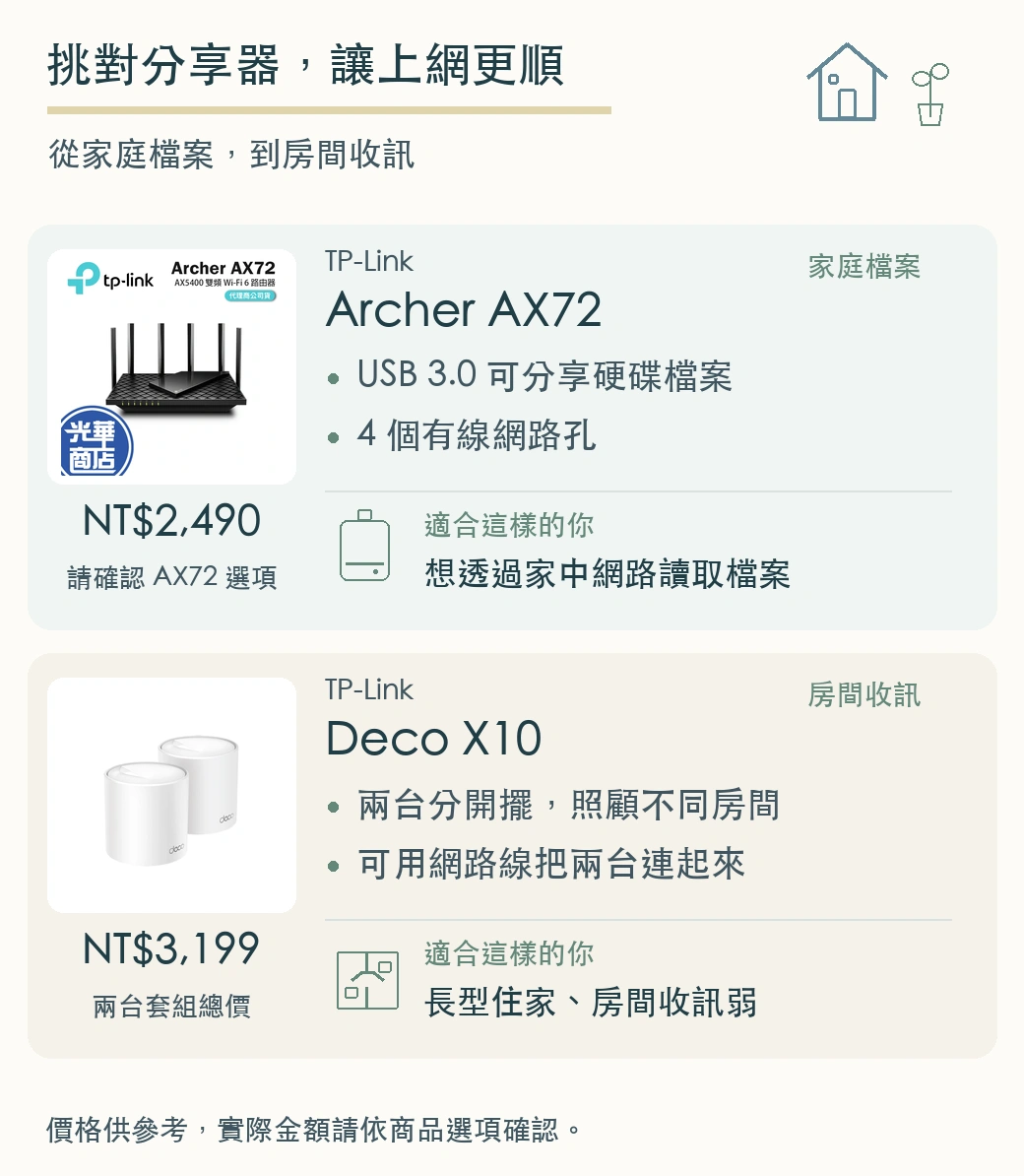
- 想把 USB 硬碟裡的檔案分享給家人:Archer AX72。
- 客廳有訊號,房間卻常收不到:Deco X10。
五款規格與價格比較
以下價格供比價參考,實際金額請依選項確認。Deco X10 的 NT$3,199 為兩台套組總價,其他機型請確認單台選項。
| 商品 | 參考價格 | 主要差別 | 適合對象 |
|---|---|---|---|
| TP-Link Archer AX12 | NT$1,199;單台選項請確認 | 日常上網;3 個有線網路孔 | 租屋套房、一般追劇與上網 |
| TOTOLINK X6000R | NT$1,150;單台選項請確認 | 4 個有線網路孔;預算精簡 | 預算精簡、電腦與電視要接線 |
| TP-Link Archer AX53 | NT$1,199;單台選項請確認 | 支援 160 MHz;4 個有線網路孔 | 使用相容筆電、需要接線 |
| TP-Link Archer AX72 | NT$2,490;請選 AX72,非 AX72 Pro | 可接 USB 硬碟分享檔案 | 家中設備較多、想分享 USB 檔案 |
| TP-Link Deco X10 | NT$3,199;兩台套組總價 | 兩台分開擺放;可用網路線互接 | 長型住家、房間常收不到訊號 |
買之前,先確認四件事
一、先確認是網路慢,還是 Wi-Fi 收訊差
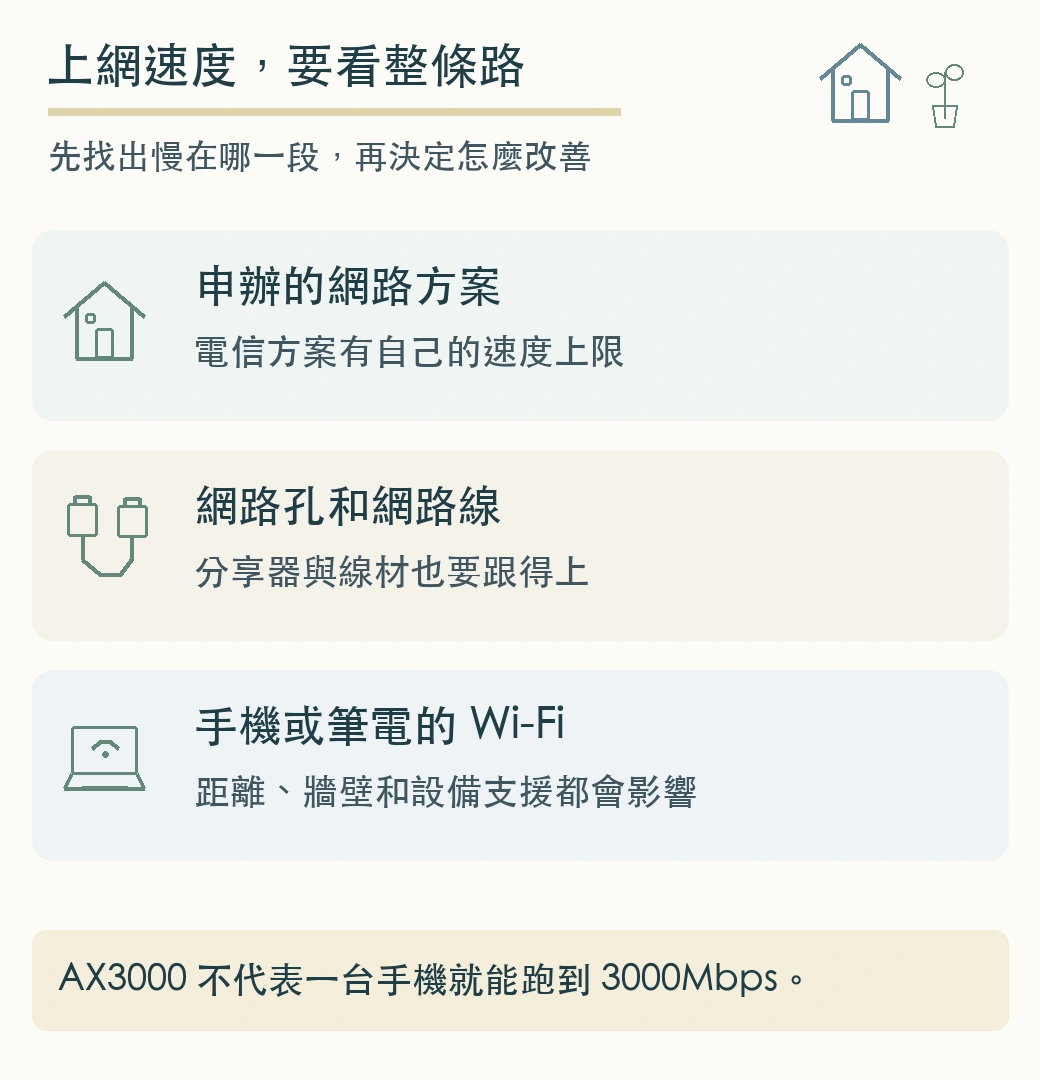
先把電腦接上網路線測速,再到常用房間測 Wi-Fi。接線也慢,先查網路方案和線路;只有遠處房間慢,再處理擺位和收訊。如果申辦超過 1Gbps 的網路,也要確認分享器的上網孔和電腦接孔跟得上。
二、數字比較大,手機不一定比較快
AX1500、AX3000 是把不同 Wi-Fi 頻段的規格加總後,用來區分等級的名稱,不是一台手機就能跑到的速度。160 MHz 可以想成較寬的通道,但手機或筆電也要支援,還要看距離和附近的干擾。
三、房間收不到訊號,先調位置再加設備
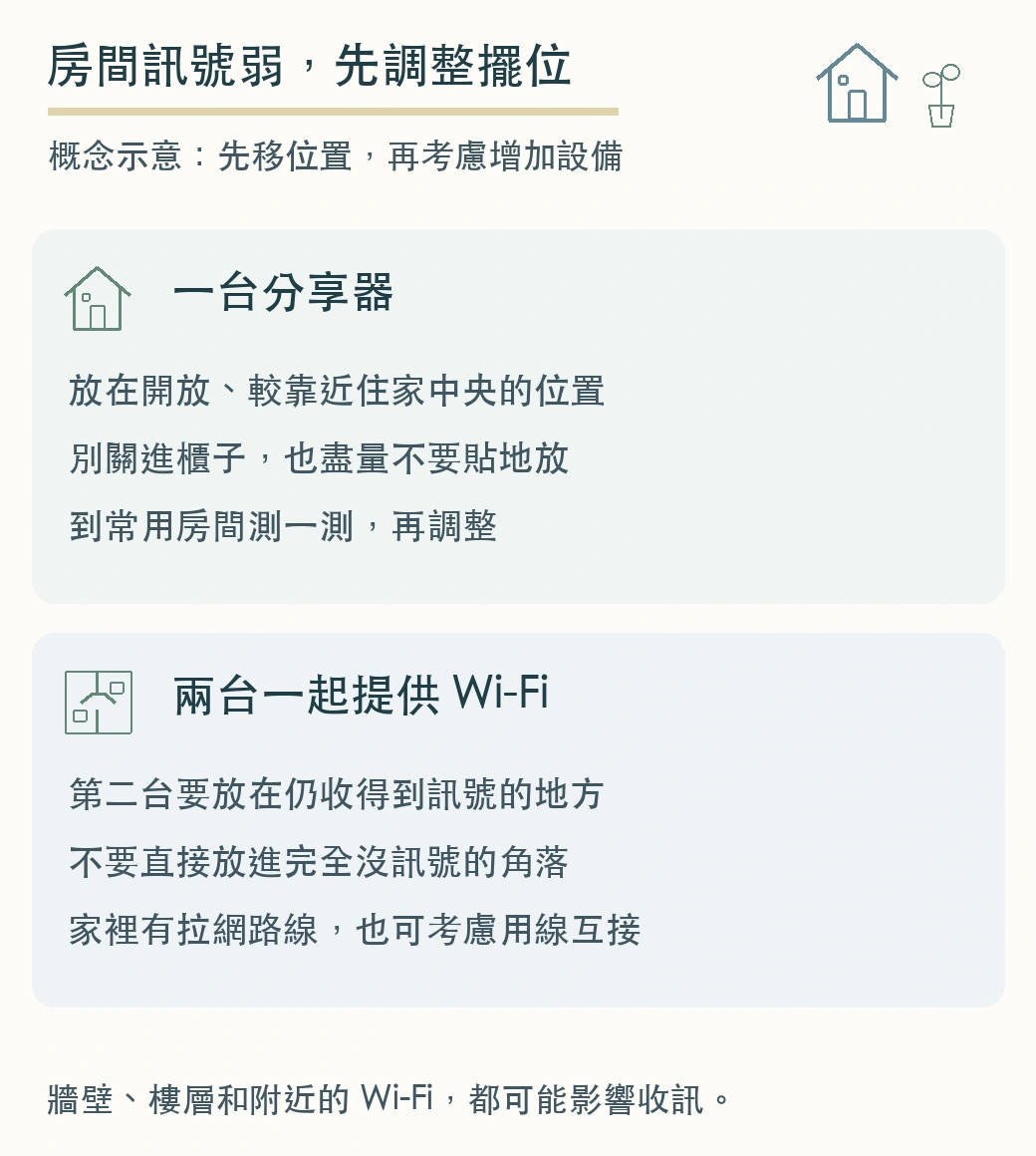
先把分享器移到開放、通風、較靠近住家中央的位置。還有房間收不到時,再考慮 Mesh,也就是讓多台設備一起提供同一組 Wi-Fi。第二台要放在仍收得到前一台訊號的地方;家裡有網路線時,也可以選支援用線把兩台連起來的機種。
四、先數要接幾條線,再看保固和額外費用
電腦、電視、遊戲主機各要不要接網路線?先算好數量,才不會買回來發現孔不夠。也請確認完整型號、保固與更新支援;名稱多了 Pro 或 V2,功能可能就不同。網路防護、兒童上網管理等服務,也可能另外收費。
1. TP-Link Archer AX12|日常入門,保留預算
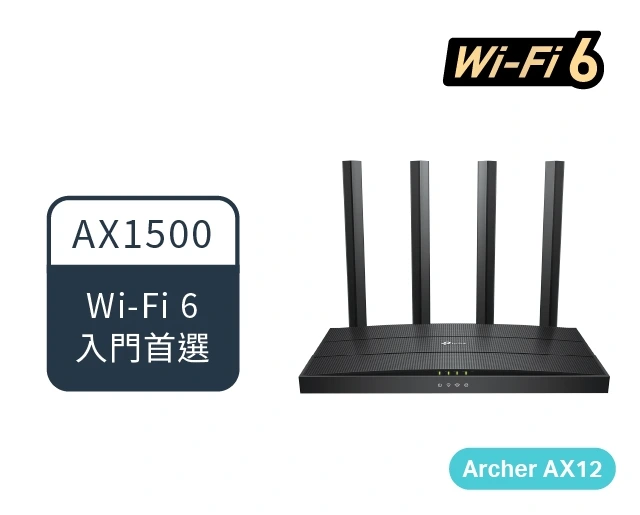
參考價格:NT$1,199;請確認單台選項與實際價格。
前往蝦皮查看最新價格與優惠
如果主要是手機上網、電視追劇,偶爾讓電腦接線,AX12 可以先列入入門比較清單。它能用 Tether App 管理,並提供三個有線網路孔,方便安排日常設備。
- 5 GHz 的最高標示速度為 1201 Mbps,2.4 GHz 為 300 Mbps;這是連線規格,實際速度會受環境影響。
- 1 個對外上網孔、3 個可接電腦或電視的網路孔,皆為 Gigabit(1Gbps 等級)。
- 支援 WPA3 無線加密,也能用 Tether App 調整設定。
優點:如果舊分享器的網路孔只有 100Mbps,這款的 Gigabit 網路孔可減少接線設備受限的情況。
注意事項:這款的 Wi-Fi 6 用在 5 GHz,2.4 GHz 仍是較舊的 Wi-Fi 規格。AX1500 也不代表手機實際能跑到 1500Mbps。
適合對象:租屋套房、一般追劇與上網
2. TOTOLINK X6000R|低預算,也想要四個有線孔
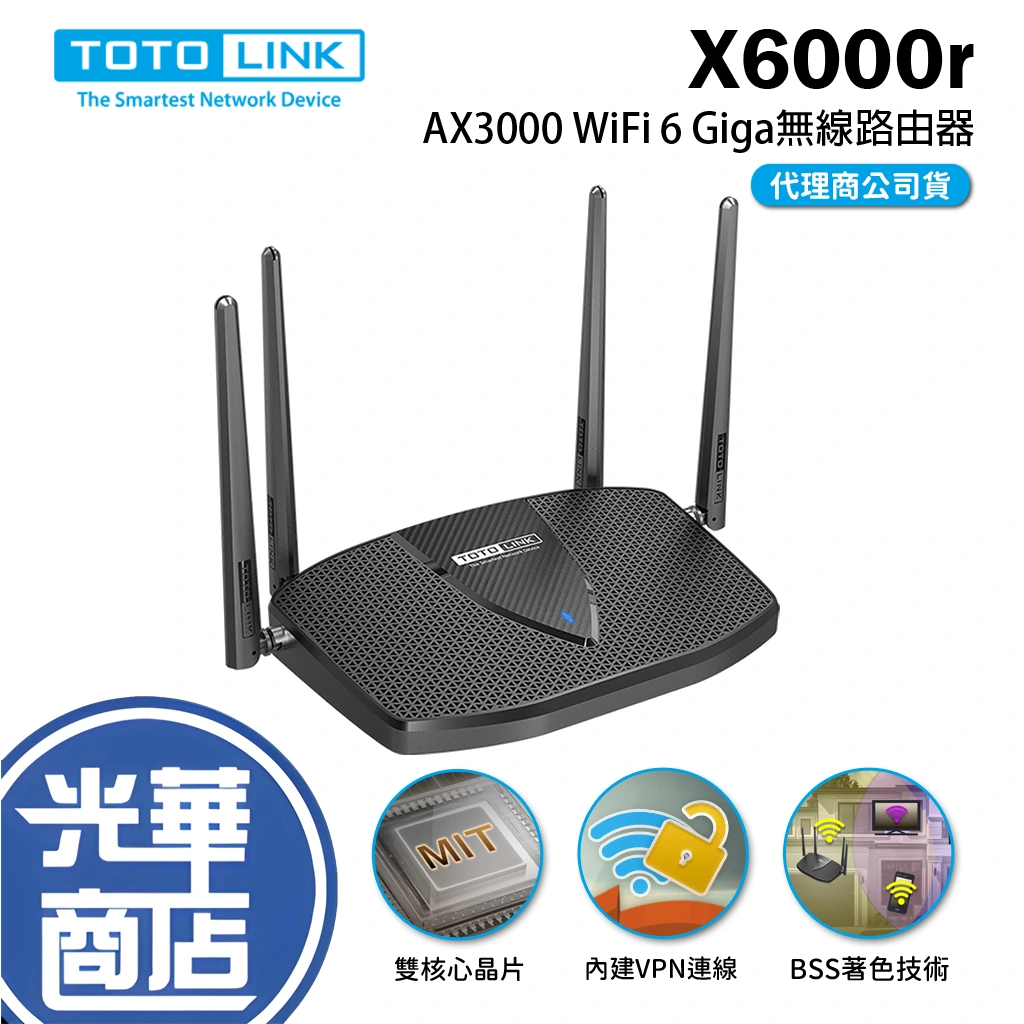
參考價格:NT$1,150;請確認單台選項與實際價格。
前往蝦皮查看最新價格與優惠
X6000R 適合預算有限,但電腦、電視和遊戲主機都想接線的人。它提供四個有線網路孔;固定放在家中的設備可以優先接線,讓 Wi-Fi 留給手機和其他行動裝置。
- 5 GHz 的最高標示速度為 2402 Mbps,2.4 GHz 為 574 Mbps。
- 1 個對外上網孔、4 個設備接孔,皆為 Gigabit(1Gbps 等級)。
- 支援 Easy MESH 擴充、AP 模式(接到既有路由器來提供 Wi-Fi)與 WPA3 無線加密。
優點:四個設備接孔比較好安排,較不容易為了多接一台設備,就得另外買分接網路用的交換器。
注意事項:想再加一台做 Mesh,請先確認兩台能不能搭配、是否需要更新系統。不同品牌不一定能混用;購買前也要確認版本和台灣保固。
適合對象:預算精簡、電腦與電視要接線
3. TP-Link Archer AX53|相容筆電上網,也方便接線
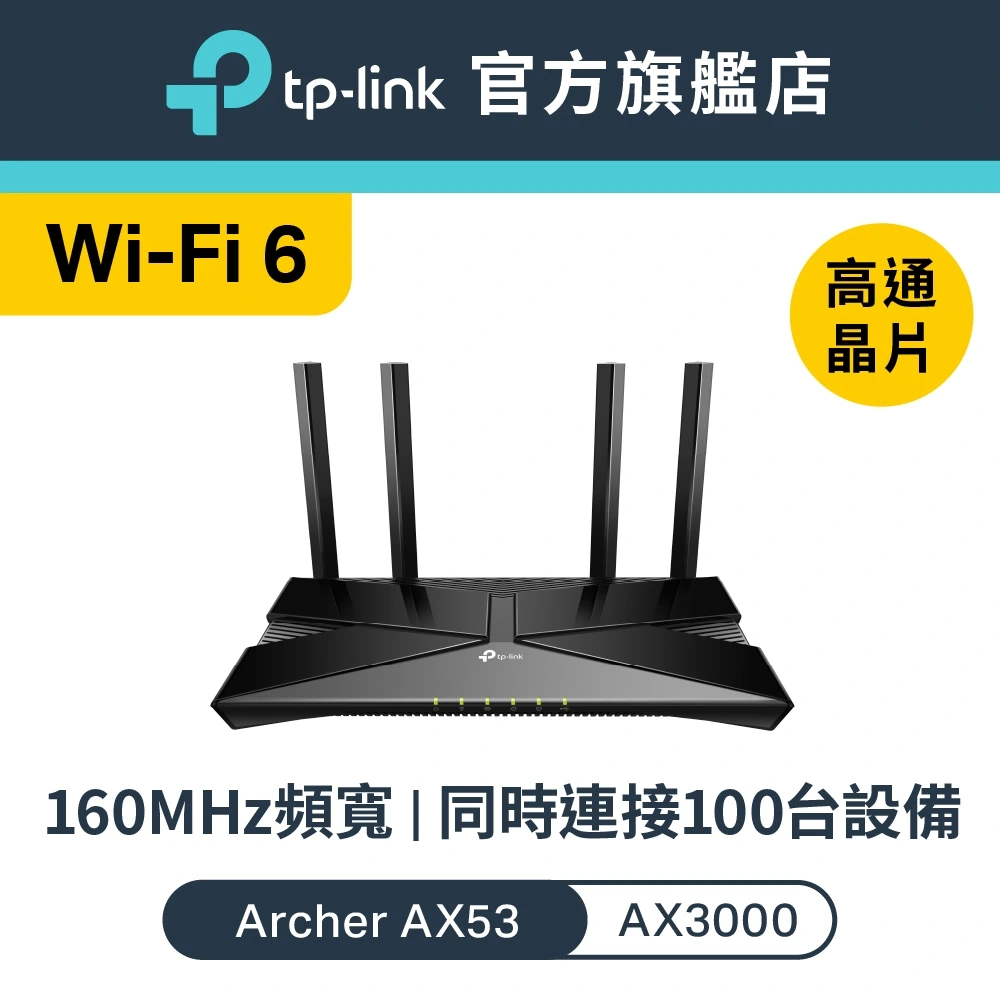
參考價格:NT$1,199;請確認單台選項與實際價格。
前往蝦皮查看最新價格與優惠
與 AX12 相比,AX53 提供較寬的 160 MHz Wi-Fi 通道,以及四個有線網路孔。如果筆電支援這項規格,又有多台設備需要接線,可以一起比較;兩款標價相同時,也要先看清楚選項。
- 5 GHz 的最高標示速度為 2402 Mbps(160 MHz),2.4 GHz 為 574 Mbps。
- 1 個對外上網孔、4 個設備接孔,皆為 Gigabit(1Gbps 等級)。
- 可搭配相容的 OneMesh 設備擴充 Wi-Fi;HomeShield 提供網路防護等功能,內容依方案而定。
優點:有支援 160 MHz 的手機或筆電時,可用上較寬的 Wi-Fi 通道,也保留了四個有線接孔。
注意事項:手機或筆電不支援 160 MHz,就無法用上這項優勢;附近干擾也會影響效果。HomeShield 的部分進階功能需要付費。
適合對象:使用相容筆電、需要接線
4. TP-Link Archer AX72|想用 USB 硬碟分享檔案
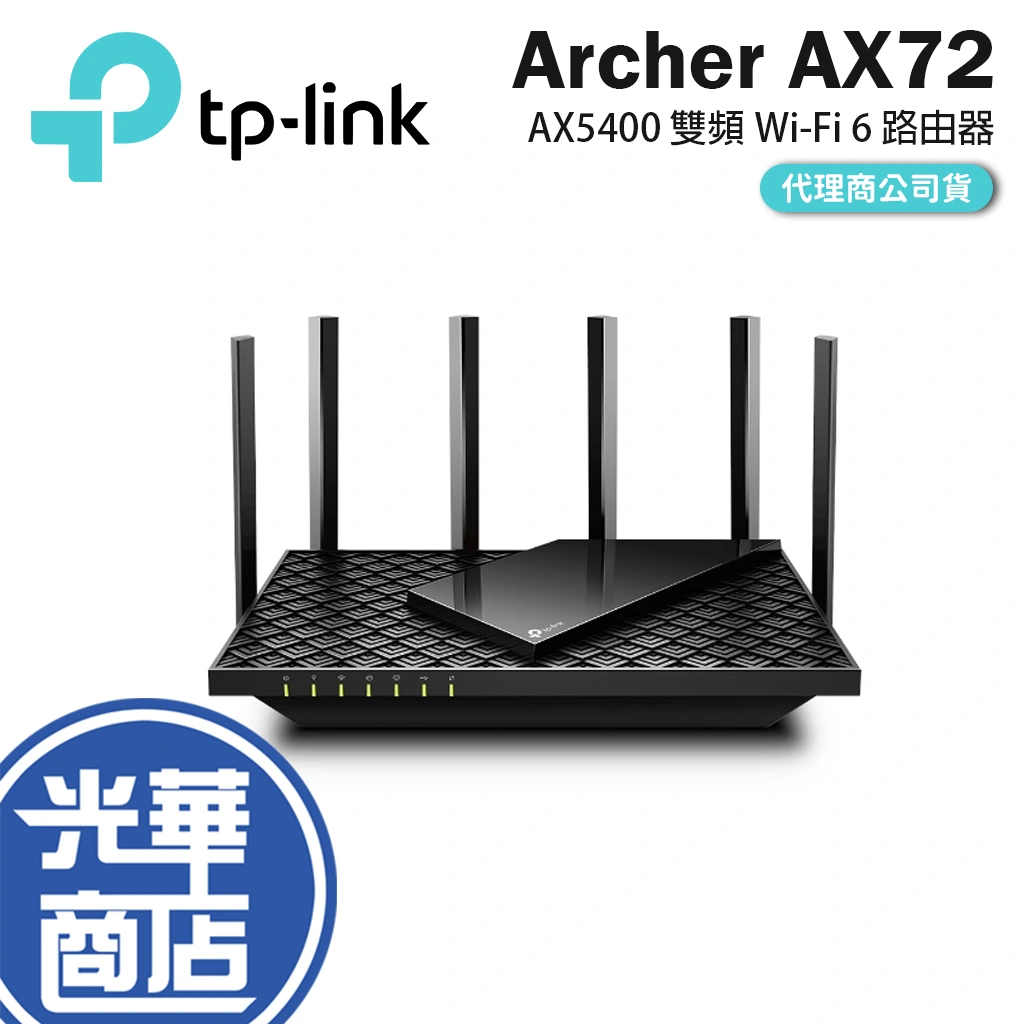
參考價格:NT$2,490;請選 AX72,實際選項價請確認。
前往蝦皮查看最新價格與優惠
如果想讓家人透過家中網路讀取 USB 硬碟裡的檔案,可以看看有 USB 3.0 接孔的 AX72。它的 5 GHz 總體無線規格也比 AX53 高,但一般手機不一定會因此等比例變快。
- 5 GHz 的最高標示速度為 4804 Mbps,2.4 GHz 為 574 Mbps,並支援 160 MHz。
- 1 個對外上網孔、4 個設備接孔,皆為 Gigabit(1Gbps 等級)。
- 1 個 USB 3.0 接孔,可搭配官方支援的檔案分享功能,分享儲存裝置內的檔案。
優點:有簡單的家庭檔案分享需求時,可先評估這個 USB 接孔是否就能滿足使用。
注意事項:請確認選的是 AX72,不要與 AX72 Pro 混淆。對外上網孔為 1Gbps 等級;若申辦超過 1Gbps 的網路,這個孔就可能限制速度。
適合對象:家中設備較多、想分享 USB 檔案
5. TP-Link Deco X10|讓客廳和房間都有 Wi-Fi
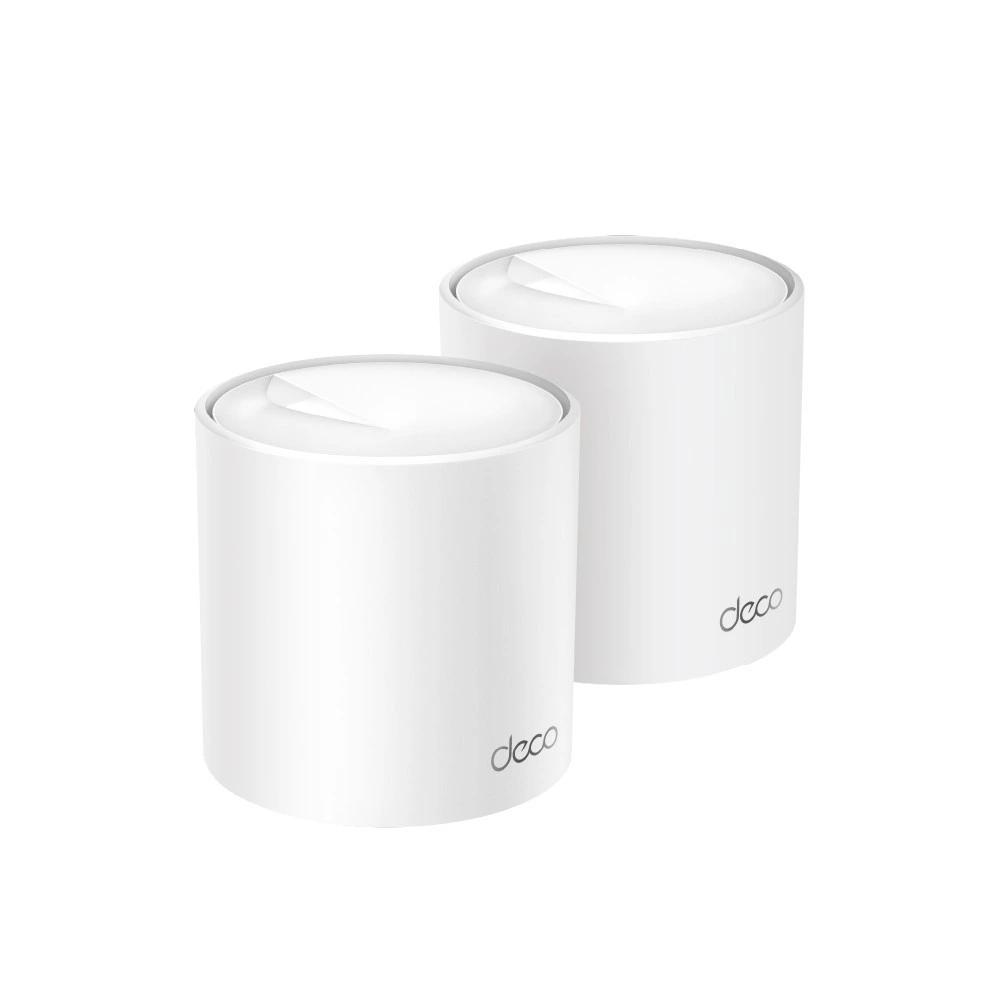
參考價格:NT$3,199;兩台套組總價,實際選項價請確認。
前往蝦皮查看最新價格與優惠
客廳上網正常,一走進房間就斷斷續續?可以評估兩台分開擺放的 Deco X10,讓 Wi-Fi 服務到不同位置。它用 Deco App 管理;家裡有網路線時,也能用線把兩台連起來。
- 每台 5 GHz 的最高標示速度為 1201 Mbps,2.4 GHz 為 300 Mbps;這是連線規格,實際速度會受環境影響。
- 每台有 2 個 Gigabit 網路孔,會自動判斷是接外部網路,還是接家中設備。
- 多台可組成同一組 Deco Mesh Wi-Fi;也能用網路線互接,並透過 Deco App 管理。
優點:兩台可以分開擺,不必只靠客廳的一台分享器照顧所有房間;有拉線時也多一種連接方式。
注意事項:兩台若用 Wi-Fi 互相傳資料,會和手機等設備共用無線資源,速度會受擺位影響。另外,主機接上外部網路後只剩一個網路孔;兩台用線互接時也會占用接孔。
適合對象:長型住家、房間常收不到訊號
依預算,這樣挑比較有方向
約 NT$1,000~2,000:先比較 AX12、X6000R 與 AX53 的實際選項價。日常上網、追劇可先看 AX12;需要四個有線接孔,或筆電支援 160 MHz,再比較另外兩款。
約 NT$2,000~3,000:有 USB 硬碟分享需求,可評估 AX72。如果原本一台就能讓常用房間收到訊號,也不必為了升級把預算花滿。
約 NT$3,000~5,000:常在房間收不到訊號,可評估 Deco X10。先想好兩台要放哪裡、能不能用網路線連接;這筆參考價格是兩台套組的總價。
常見問題
現在買 Wi-Fi 6,會不會很快不夠用?
先看你現在用的手機、筆電和網路方案。主要是追劇、視訊和日常上網,可以把 Wi-Fi 6 列入比較;如果打算升級超過 1Gbps 的網路,也要一起比較網路孔速度和較新的機種。
Mesh 是不是一定比單台快?
不一定。Mesh 主要是讓多台設備一起照顧不同房間;牆壁、距離,以及設備之間用 Wi-Fi 還是網路線連接,都會影響速度。原本一台就收得好的地方,加一台不代表更快。
同款名稱的低價選項可以直接買嗎?
先確認是不是單入、不同型號、福利品或配件。本文列的是參考標價;請核對完整型號、台灣版、成色、保固、出貨數量與運費,再看結帳金額。
選得合用,比把預算花滿更重要
先分清楚是網速不夠、接孔不夠,還是房間收訊不好,再挑分享器,會比只看包裝上的大數字更容易選。價格、優惠、庫存與評價可能變動,以商品頁與結帳頁為準;下單前請確認供貨、版本與保固。
官方資料來源
- TP-Link Archer AX12 規格
- TOTOLINK X6000R 規格
- TP-Link Archer AX53 規格
- TP-Link Archer AX72 規格
- TP-Link Deco X10 規格
官方資料整理日期:2026 年 11 月 13 日。不同版本、地區與系統更新,可能影響實際功能。